
Ccleaner là phần mềm dọn dẹp tối ưu hóa hệ thống, với những công cụ không thể thiếu giúp phần mềm thực hiện những tính năng ưu việt của nó, bài viết sau sẽ hướng dẫn bạn sử dụng các công cụ của ccleaner

Nhóm công cụ hữu ích của ccleaner bao gồm
•Uninstall
•StartUp
•System Restore

Uninstall: Cung cấp công cụ cơ bản để gở bỏ các chương trình đã cài đặt vào hệ thống, hoàn toàn thay thế Windows Add/Remove, ngoài ra còn hỗ trợ xuất danh sách các file đã cài ra text. Kích chọn chương trình được liệt kê trong cửa sổ chính, bạn sẽ có 3 lựa chọn:
- Run Uninstaller: Gở bỏ chương trình
- Rename Entry: Đổi tên chương trình trong list đó, giống như bạn sẽ tạo một ghi chú đơn giản.
- Delete Entry: Loại bỏ tên chương trình ra khỏi danh sách đó.
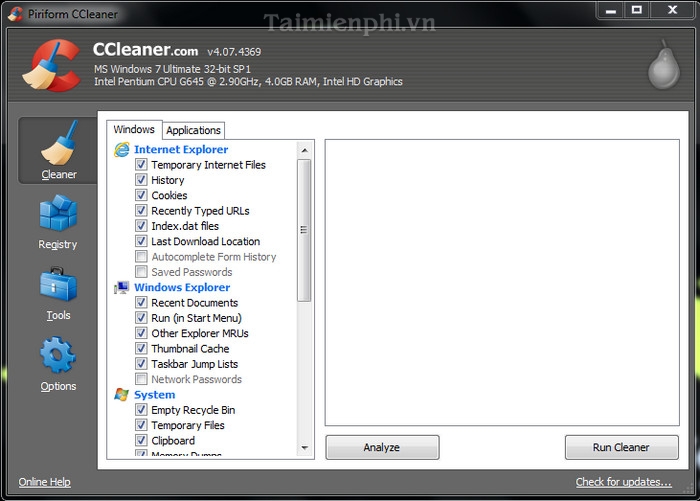
Startup: Các chương trình khởi động cùng Windows: Bạn có thể quản lý các chương trình khởi động cùng Windows một cách dể dàng, chương trình đã liệt kê sẵn các thông tin bao gồm: Tình trạng (Enable yes: khởi động cùng Windows hoặc no: không khởi động cùng Windows ), Khóa, tên chương trình, đường dẫn đầy đủ tới thư mục chứa file thực thi. Bây giờ chỉ cần chọn chương trình và chọn Enable nếu muốn chương trình khởi động cùng Windows hoặc Disnable để không cho phép.
System Restore: Quản lý System Restore của bạn. Hiển thị thời gian tạo System Restore và mô tả chi tiết về System Restore đó, bạn có thể loại bỏ System Restore nào đó bằng cách chọn System Restore đó và chọn Remove.
Để tối ưu hóa máy tính của bạn một cách tôt nhất, các bạn có thể download ccleaner phiên bản mới nhất với nhiều tính năng tối ưu hơn các phiên bản cũ, đảm bảo các bạn sẽ hài lòng với phần mềm này.
Nhóm công cụ hữu ích của ccleaner bao gồm
•Uninstall
•StartUp
•System Restore
Hướng dẫn sử dụng các công cụ của ccleaner
Uninstall: Cung cấp công cụ cơ bản để gở bỏ các chương trình đã cài đặt vào hệ thống, hoàn toàn thay thế Windows Add/Remove, ngoài ra còn hỗ trợ xuất danh sách các file đã cài ra text. Kích chọn chương trình được liệt kê trong cửa sổ chính, bạn sẽ có 3 lựa chọn:
- Run Uninstaller: Gở bỏ chương trình
- Rename Entry: Đổi tên chương trình trong list đó, giống như bạn sẽ tạo một ghi chú đơn giản.
- Delete Entry: Loại bỏ tên chương trình ra khỏi danh sách đó.
Startup: Các chương trình khởi động cùng Windows: Bạn có thể quản lý các chương trình khởi động cùng Windows một cách dể dàng, chương trình đã liệt kê sẵn các thông tin bao gồm: Tình trạng (Enable yes: khởi động cùng Windows hoặc no: không khởi động cùng Windows ), Khóa, tên chương trình, đường dẫn đầy đủ tới thư mục chứa file thực thi. Bây giờ chỉ cần chọn chương trình và chọn Enable nếu muốn chương trình khởi động cùng Windows hoặc Disnable để không cho phép.
System Restore: Quản lý System Restore của bạn. Hiển thị thời gian tạo System Restore và mô tả chi tiết về System Restore đó, bạn có thể loại bỏ System Restore nào đó bằng cách chọn System Restore đó và chọn Remove.
Để tối ưu hóa máy tính của bạn một cách tôt nhất, các bạn có thể download ccleaner phiên bản mới nhất với nhiều tính năng tối ưu hơn các phiên bản cũ, đảm bảo các bạn sẽ hài lòng với phần mềm này.





Comment